카카오톡으로 받은 자료를 시놀로지 서버로 올리는 방법에 대해서 알아보자.
물론 PC에서 카카오톡 어플리케이션을 사용하고 있는 경우라면, 카톡에 포함된 자료를 다운로드 한 후에 시놀로지 서버로 손쉽게 올릴 수 있겠지만 핸드폰만으로 카톡을 이용하는 경우라면 아래와 같은 방법을 사용할 수 있다. (이번 글에서는 Android 폰에서 예로 설명합니다)
1. 우선은 카톡에 포함된 자료를 다운로드 한다.
내가 시놀로지 서버에 올리려고 하는 자료는 “다운로드” → “Kakao Talk” 폴더에 있는 “열린아트 공모전 계획안.ppt” 이다.
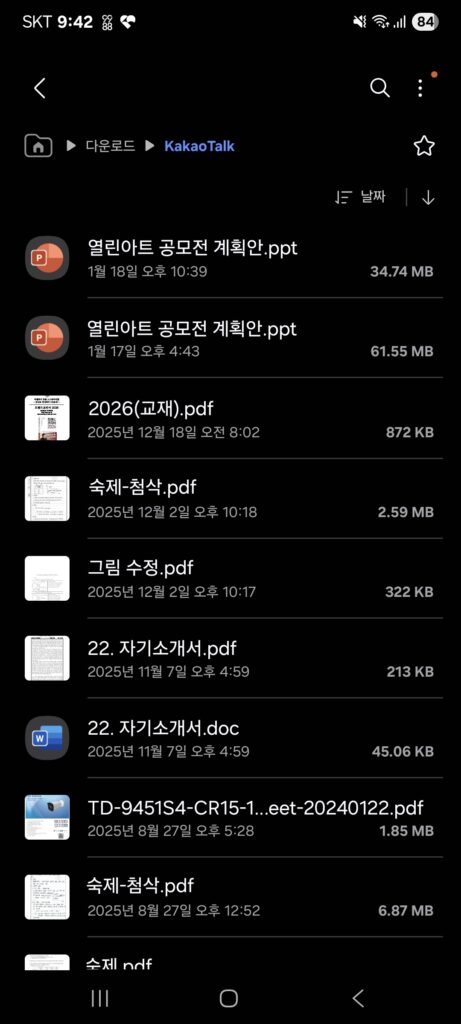
2. 여러개의 다운로드된 파일 중에, “열린아트 공모전 계획안.ppt”를 꾹 누르면 아래와 같이 파일을 선택할 수 있다.
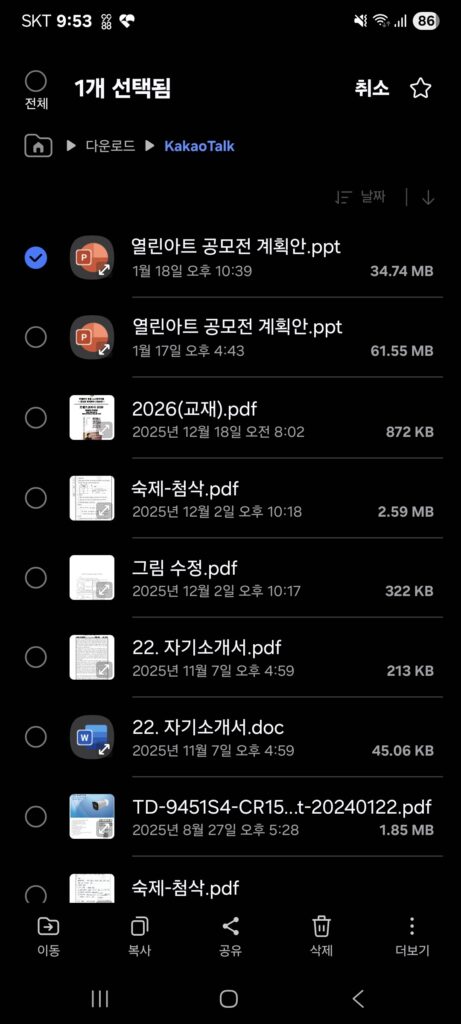
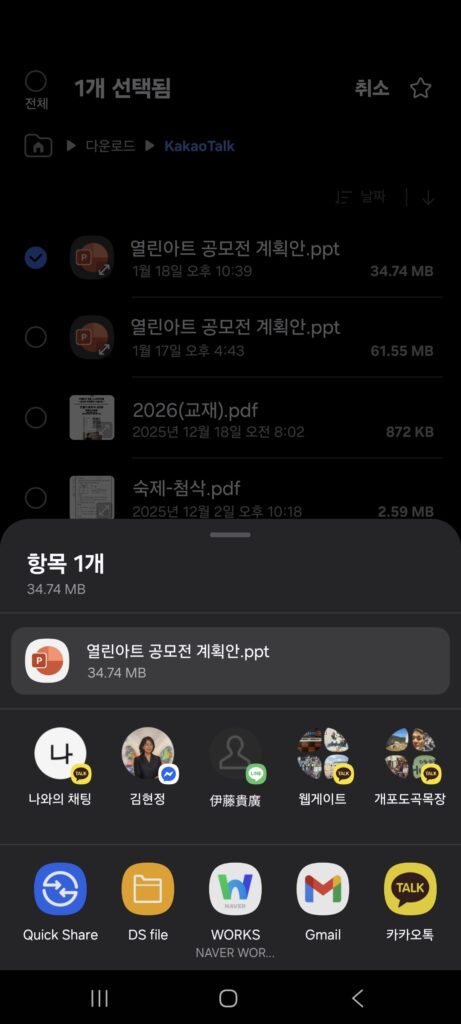
3. 화면 아래쪽의 아이콘 중에 “공유”를 눌러서 “DS file”을 선택한다.
자료를 시놀로지 서버에 올리기 위해서는 핸드폰에 “DS file”이 이미 설치되어 있어야 한다.
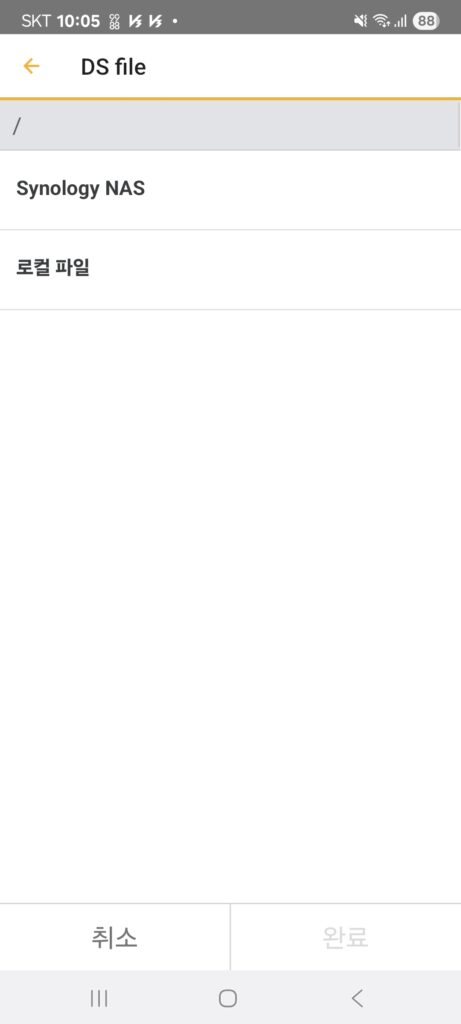
4. 아래와 같은 옵션이 디스플레이 되면 “Synology NAS”를 선택하고 “완료”를 클릭한다.
5. “Synology NAS”를 선택하여 시놀로지 서버에 로그인 한다.
내 경우는 ID와 패스워드가 저장되어 있어서 별도의 로그인 절차없이 아래와 같이 자동 로그인 되지만, 계정정보가 저장되어 있지 않다면 ID와 패스워드를 입력해야 할 수도 있다.
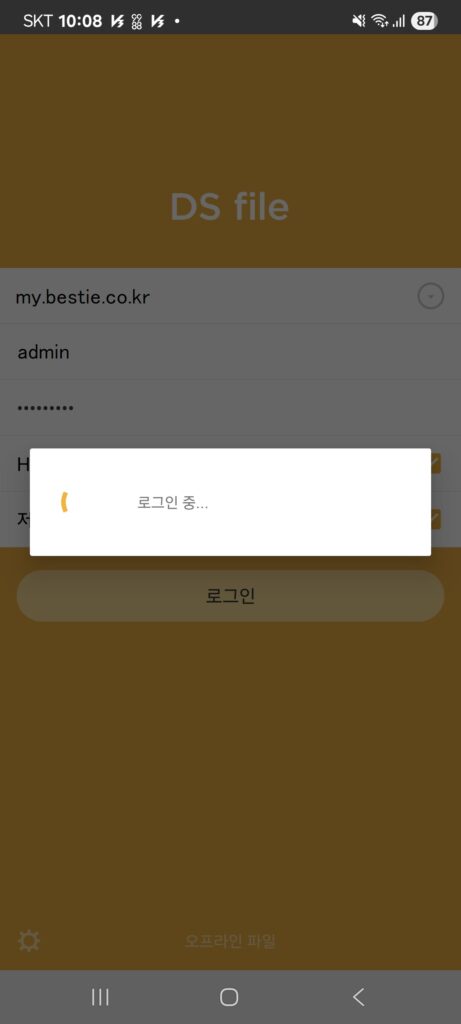
6. DS file에 로그인 되면, 카톡자료를 저장하고 싶은 폴더를 선택한다.
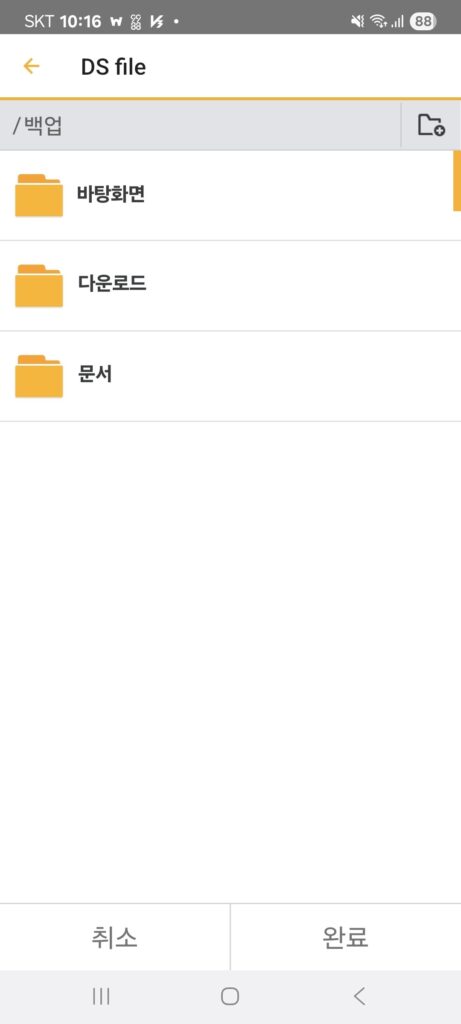
7. 위와 같이 “/백업” 폴더를 선택하고 “완료” 버튼을 누르면, 아래와 같이 선택한 자료 파일이 시놀로지 폴더로 업로드 된다.

8. 업로드가 완료되면 아래와 같이 “/백업” 폴더에 선택한 자료파일이 올라가 있는 것을 확인할 수 있다.
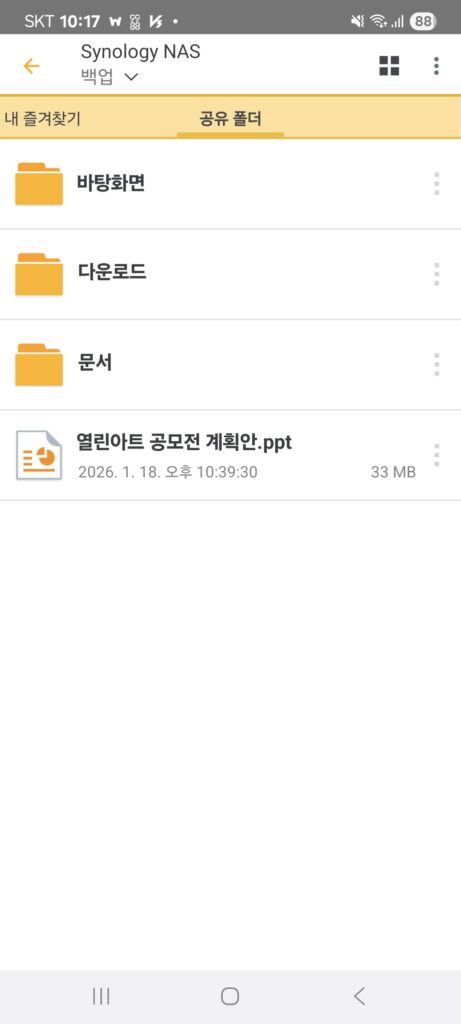
업로드된 자료파일은 다운로드 링크를 설정하여 메일로 송부하거나, 나중에 PC에서 오픈하여 편집하는 등의 추가 작업이 가능하다.나 하는 추가작업이 가능하다